



مشاركة ملفات جوجل درايف – باستخدام Google Drive ، يمكنك مشاركة مستندات المستندات وجداول البيانات والعروض التقديمية مع ما يصل إلى 100 شخص في نفس الوقت باستخدام رابط فقط. في هذه المقالة من مدونة عربي تك التقنية سأشرح لك كيفية القيام بذلك.

باستخدام Google Drive ، يمكنك مشاركة الملفات مباشرةً باستخدام عنوان بريد إلكتروني ، أو يمكنك ببساطة نسخ رابط المشاركة ونشره على الويب. عملية المشاركة هي نفسها سواء كنت تشارك مستندًا واحدًا أو مجلدًا مليئًا بالملفات.
كل مستند في Google Drive يكون “خاص” بشكل افتراضي فلا يمكن لشخص آخر سواك الإطلاع عليه أو مطالعة محتواه ، ولكن عند تصفحة مستند Google (المستندات أو جداول البيانات أو العروض التقديمية) ، سترى زر “مشاركة” كبير في الزاوية العلوية اليسرى.
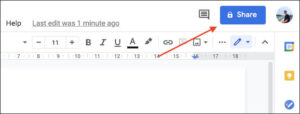
انقر فوق الزر “مشاركة” في الزاوية العلوية اليمنى من المستند
يمكنك أيضًا مشاركة أي ملف أو مجلد في واجهة متصفح ملفات Google Drive عن طريق النقر بزر الماوس الأيمن على الملف وتحديد “مشاركة” من القائمة التي تظهر.
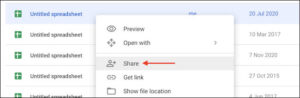
انقر فوق الزر “مشاركة” في قائمة النقر بزر الماوس الأيمن في Google Drive
تنقسم قائمة المشاركة في Google إلى قسمين. إذا كنت تريد إضافة شخص ما باستخدام عنوان بريده الإلكتروني ، فاستخدم قسم “المشاركة مع الأشخاص والمجموعات” في النصف العلوي.
في مربع “إضافة أشخاص ومجموعات” ، ابحث عن شخص وأضفه من دفتر العناوين الخاص بك (أو استخدم عنوان بريده الإلكتروني فقط).
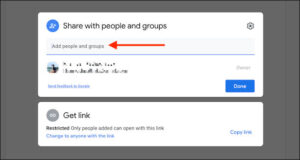
اختر مربع النص “إضافة أشخاص ومجموعات” لدعوة الأشخاص باستخدام عنوان البريد الإلكتروني.
يمكنك إضافة ما يصل إلى 100 شخص أو جهة اتصال هنا. بعد ذلك ، في القائمة المنسدلة بجوار كل شخص أضفته ، اختر دوره. إليك ما تفعله هذه الأدوار:
المحرر: يسمح هذا للشخص بمشاهدة محتويات المستند والتعليق عليها وتحريرها (استخدم هذا الخيار للمتعاونين معك في تحرير المستند.).
المعلق: يمكن للشخص عرض المحتوى وإضافة التعليقات.
المستعرض: يمكن للشخص فقط استعراض المحتوى. لا يمكنهم تعديله أو التعليق عليه.
تأكد من تمكين خيار “إعلام الأشخاص”. بهذه الطريقة ، سيتلقون بريدًا إلكترونيًا حول المستند عند مشاركته. أضف ملاحظة اختيارية إذا كنت ترغب في ذلك، ثم انقر فوق الزر “إرسال” لإرسال الدعوة.
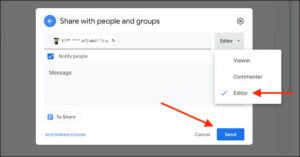
حدد دور المستخدم ، وانقر فوق “إرسال”.
إذا كنت ترغب في نسخ رابط يمكنك مشاركته مع أي شخص على الويب ، فاختر “الحصول على الرابط” من قائمة المشاركة وانقر على “تغيير إلى أي شخص لديه الرابط”.
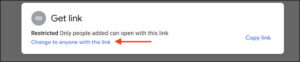
انقر فوق الزر “تغيير إلى أي شخص لديه الرابط” لتمكين مشاركة الرابط.
عندما تتم التغييرات في القائمة ، استخدم القائمة المنسدلة لاختيار مستوى الوصول للمستخدمين الذين تشارك الرابط معهم. بشكل افتراضي ، سيتمكن المستخدم الذي لديه الرابط من عرض الملف فقط ، ولكن يمكنك تغيير حالته إلى “مُعلق” أو “محرر” أيضًا.
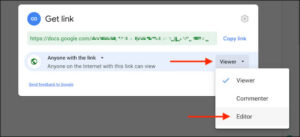
حدد دور المستخدمين الذين لديهم ارتباط بالمشاركة.
بعد ذلك ، انقر فوق الزر “نسخ الرابط” (الموجود بجوار مربع الرابط) لنسخ الرابط إلى الحافظة الخاصة بك ، ثم انقر فوق الزر “تم” للعودة إلى الملف أو المستند.
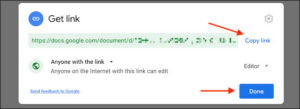
انقر على “نسخ الرابط” لنسخ رابط مشاركة ملفات جوجل درايف إلى الحافظة. ثم انقر فوق “تم” للعودة.
يمكنك الآن مشاركة الرابط مع أي شخص تعرفه عبر الإنترنت.
كن حذرًا بشأن هذه الخطوة. سيتمكن أي شخص لديه هذا الرابط من رؤية (أو تحرير ، بناءً على الإعدادات التي تختارها) محتويات المستند.
تعد ميزات مشاركة المستندات والملفات من Google رائعة ، ولكن ستكون هناك أوقات تريد فيها إما إيقاف مشاركة المستند أو المجلد أو إزالة الوصول لمستخدمين. يجعل Google Drive هذه العملية سهلة.
أولاً ، انقر فوق الزر “مشاركة” في شريط أدوات المستند. بعد ذلك ، انقر بزر الماوس الأيمن فوق الملف في Google Drive وحدد “مشاركة”.
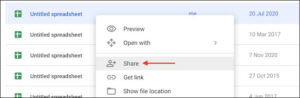
إيقاف مشاركة المجلدات والملفات والمستندات على Google Drive
في القسم العلوي ، سترى جميع المستخدمين الذين لديهم حق الوصول إلى المستند وأدوارهم. انقر فوق القائمة المنسدلة “الأدوار” ، وحدد الزر “إزالة” لإزالة المستخدم. لن يعود بإمكان من تقوم بإزالته الوصول إلى الملف أو المجلد.
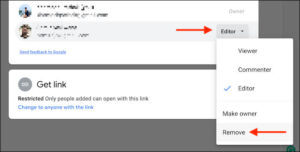
في قائمة المشاركة ، حدد دور المستخدم الذي تريد إزالته ، وانقر فوق الزر “إزالة”.
إذا كنت تستخدم ميزة مشاركة الرابط وتريد تعطيلها ، فانقر فوق “مشاركة” في المستند وابحث في قسم “الحصول على رابط” في الجزء السفلي. انقر على القائمة المنسدلة “أي شخص لديه رابط” وانتقل إلى خيار “مقيد”.
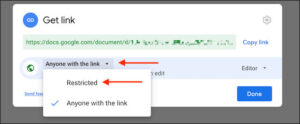
انقر فوق الخيار “أي شخص لديه الرابط” ، وقم بالتبديل إلى “مقيد” لتعطيل مشاركة الرابط.
الآن ، سيتمكن المستخدمون الذين تمت إضافتهم باستخدام البريد الإلكتروني فقط من الوصول إلى الملف أو المجلد. لن يتمكن الباقون من الوصول إلى البيانات.
بعد الانتهاء من إجراء التغييرات ، انقر على الزر “تم”.
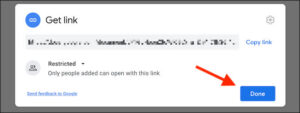
بعد تعطيل مشاركة الرابط ، انقر فوق الزر “تم” لإغلاق قائمة المشاركة.
بمجرد إزالة جميع المستخدمين وتعطيل مشاركة الرابط ، سيعود الملف أو المجلد إلى الوضع الخاص.


